
提示,咱们是测试用的,所以要经常换测试面板,所以在装好系统后,先给纯净版的系统打个快照,留作备份,省去你想重装系统时,在操作的麻烦,直接用快照,很快就恢复到初始状态
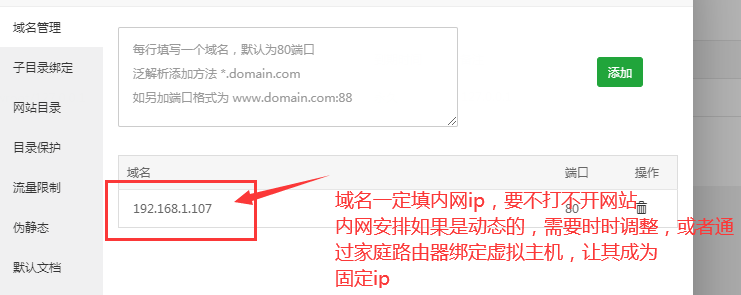
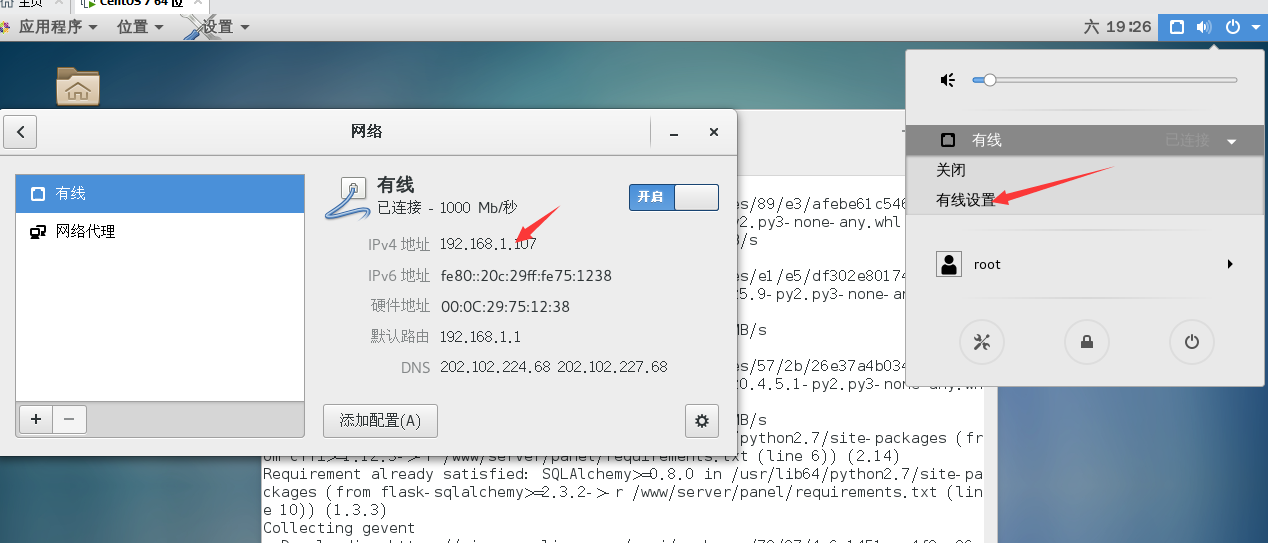
这是内网第地址,
后面的代码是我正在装宝塔面板,和其他无关
CentOS 7.2 X64官方正式版64位 (网盘下载):
https://pan.baidu.com/s/1odf51xdT9cAqdIOpskb8iQ
这里我准备了一个CentOS7的镜像文件,尽量不要把镜像文件放在中文目录或者目录名带有空格之类的特殊符号的目录里面,我这里为了方便直接就放在了E盘根目录下面了。
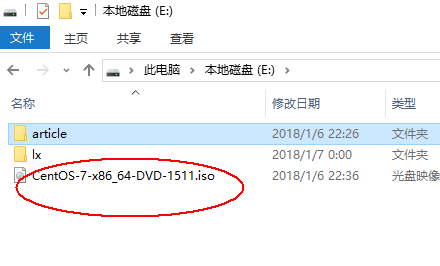
图1
让我们先启动VM虚拟机,新建一个虚拟机。这里我们默认就可以了。
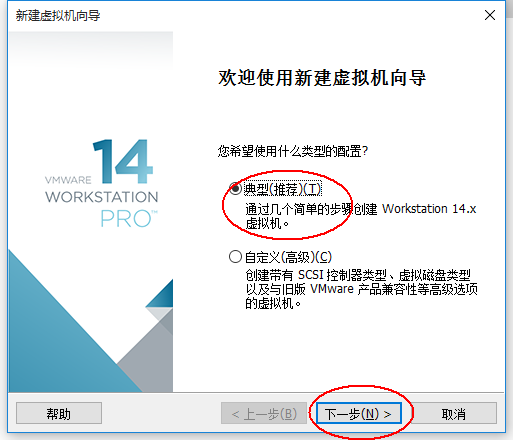
图2
选择稍后安装操作系统。下一步
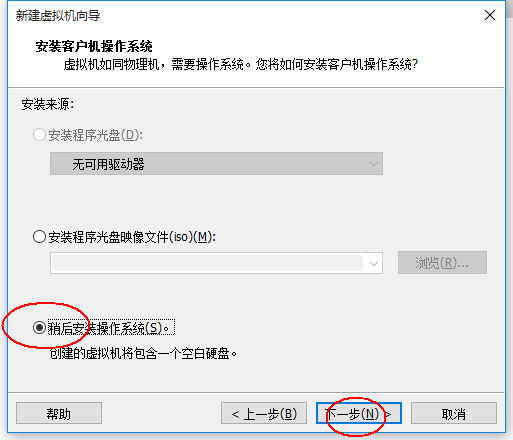
图3
选择Linux操作系统,版本选择CentOS7的64位版本。然后下一步

图4
名称这里我们保持不变吧。位置选一下,也是一样的原则不要放在中文目录或者名字带空格的目录里面。这里我选择我的D盘下面的VM目录。下一步
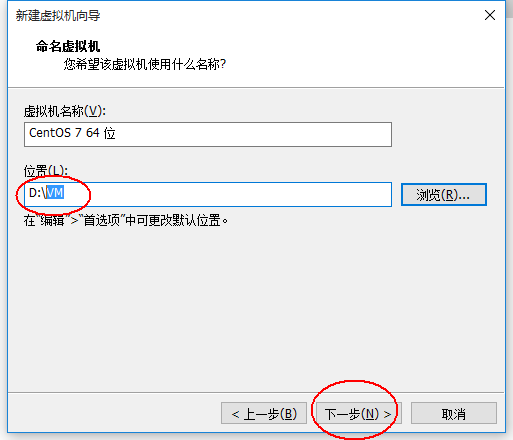
图5
这里也保持默认就好了。
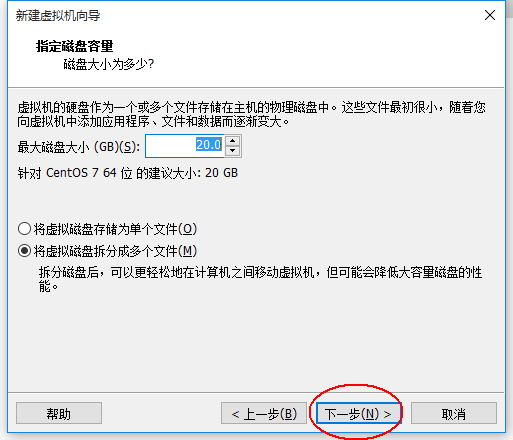
图6
直接下一步。
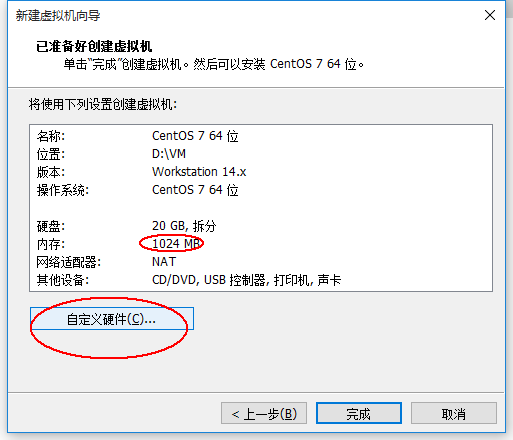
图7
自定义一下硬件吧。内存我们调整为2G,Linux的有些软件是需要内存超过2G的。
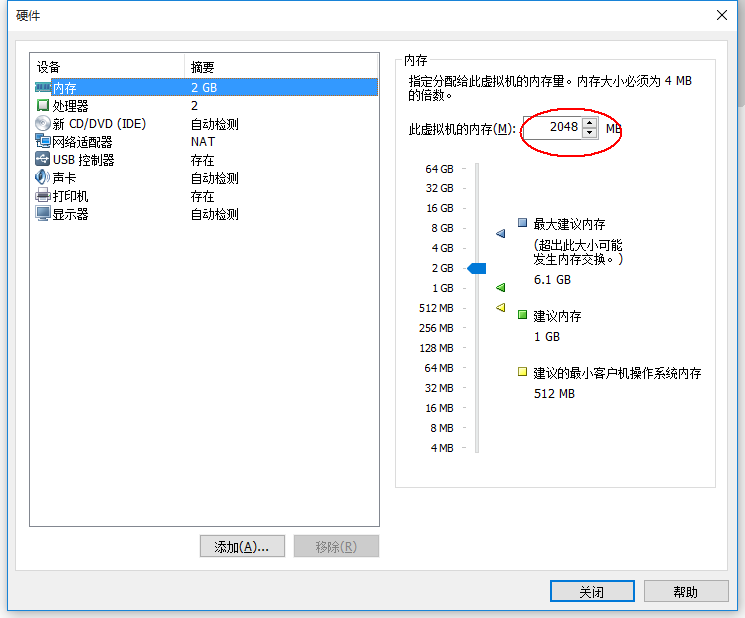
图8
CPU调整内核数量为两个。
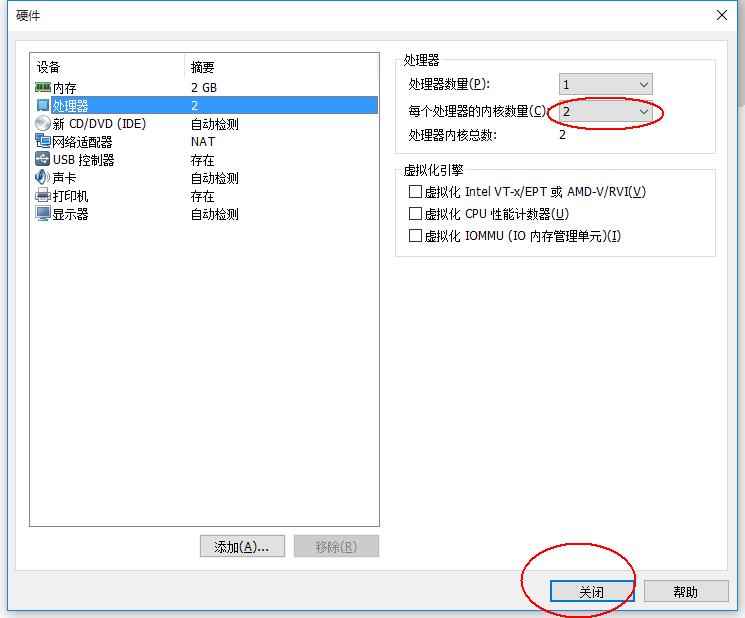
图9
选好之后关闭窗口。现在我们多了一个新的虚拟机CentOS7 64位。
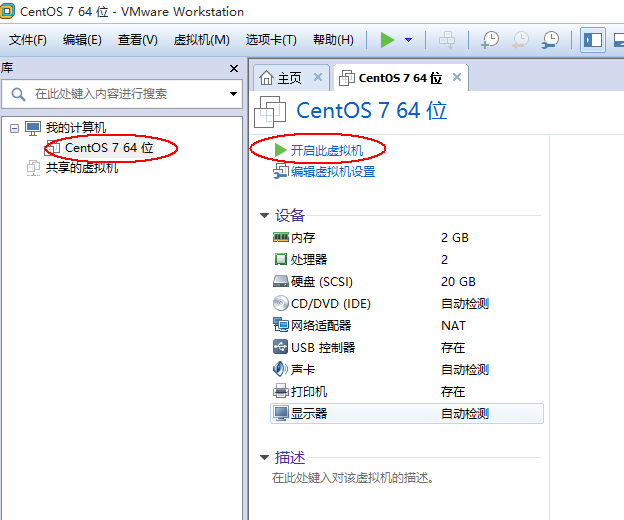
图10
然后我们是不是可以直接启动这个虚拟机了?让我们试一下吧。
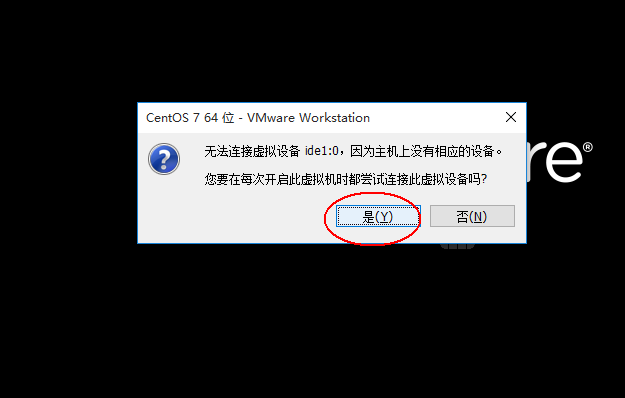
图11
如果弹出上面这个窗口,直接选择【是】就好了。稍等一下。
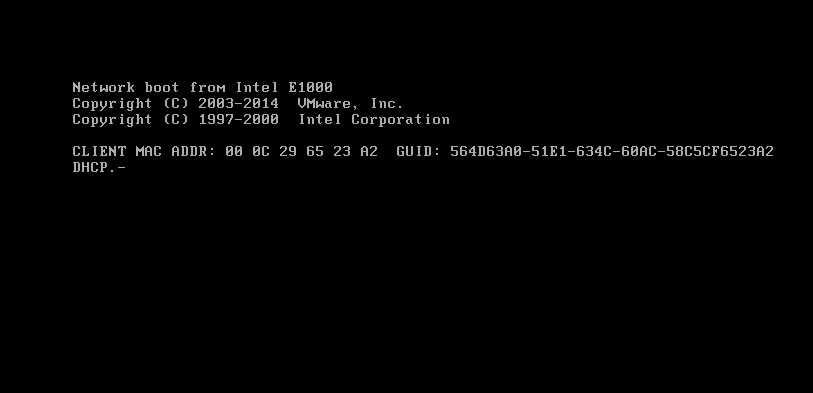
图12
好像卡在了这个界面。说明从界面说明来看,这是通过网卡来启动。但是最后并没有成功。
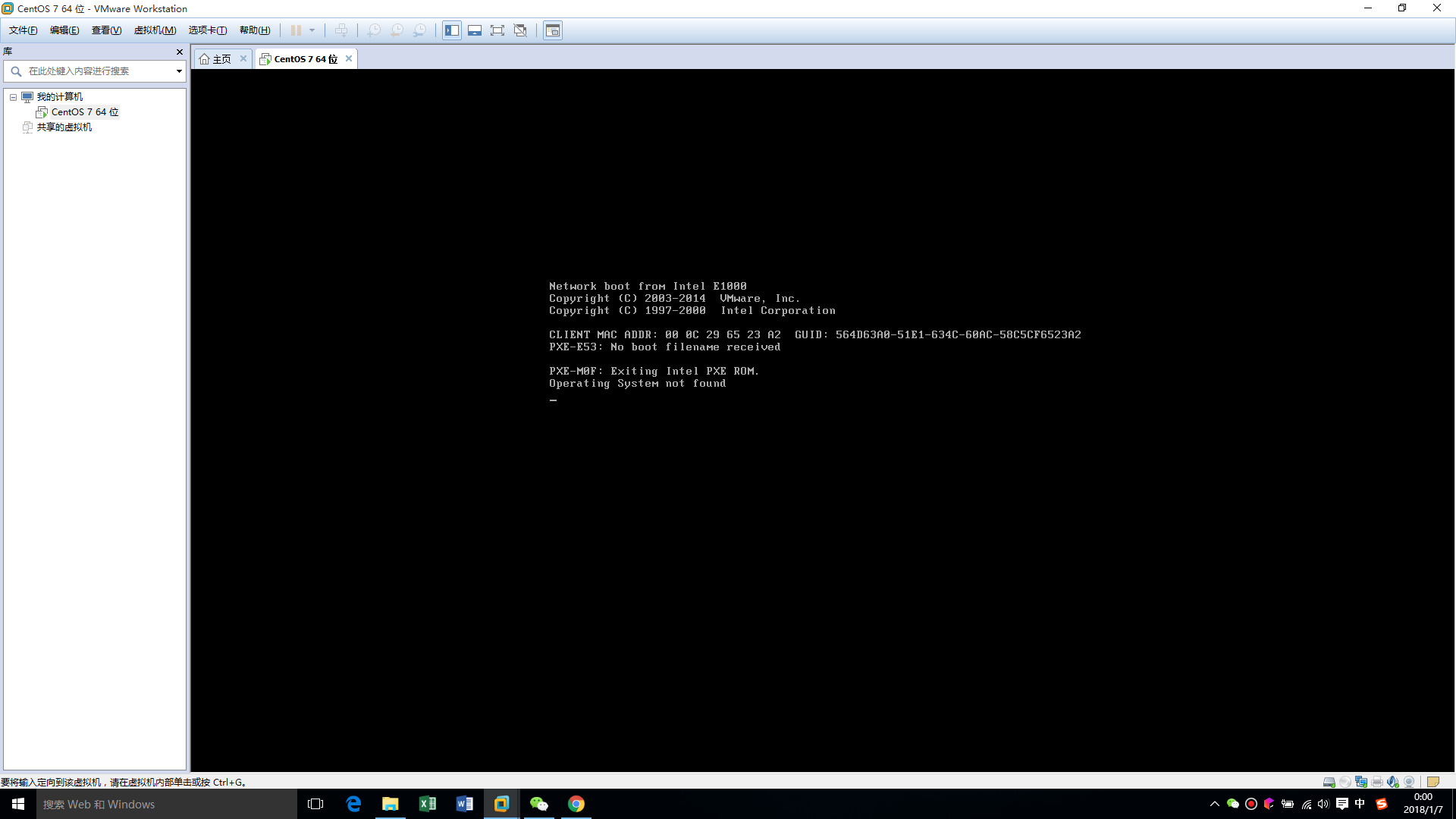
图13
这时候我们的IOS镜像就要派上用场了。先让我们关闭虚拟机。
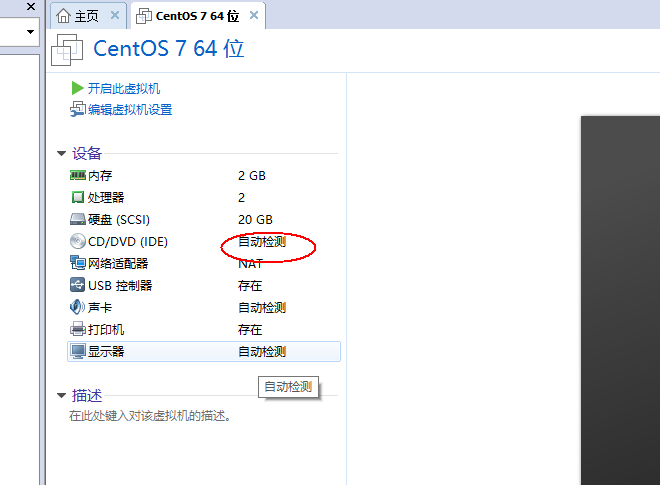
图14
选择使用IOS镜像文件。
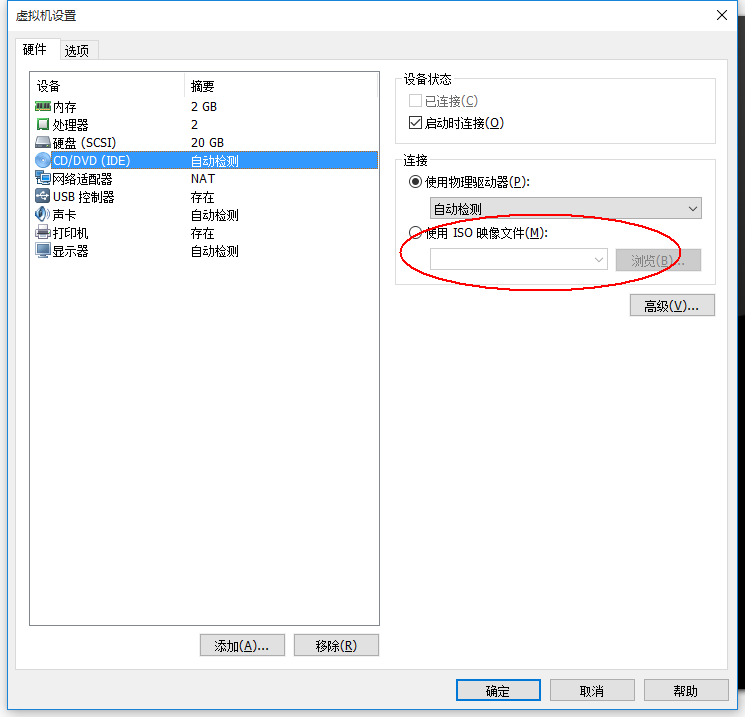
图15
找到刚刚的镜像文件

图16
返回到主页。开启虚拟机。
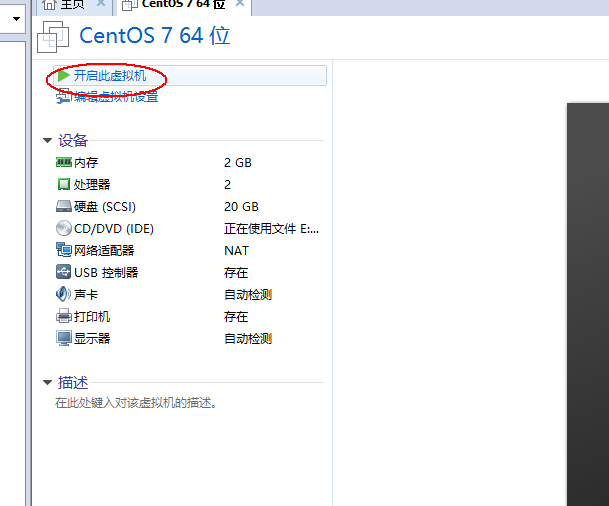
图17
看到这个界面,选择Install CentOS 7
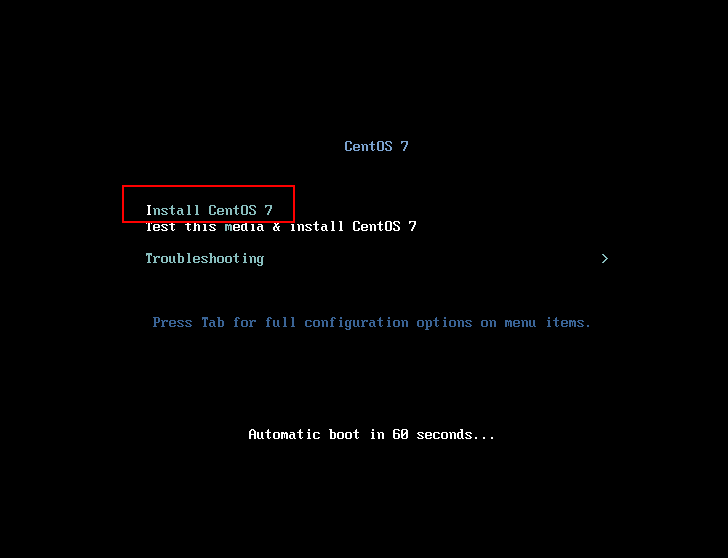
图18
要开始了。
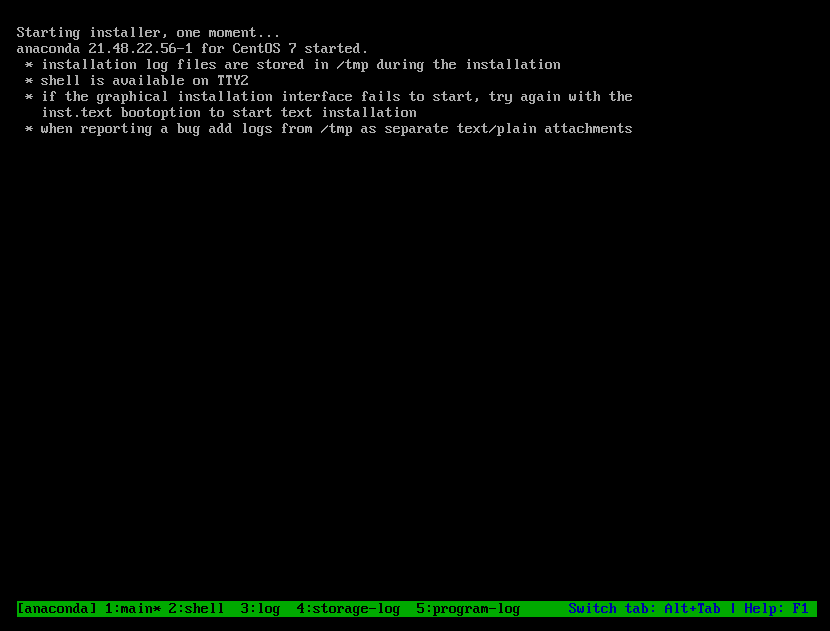
图19
等待一两分钟。选择语言,【中文】-【简体中文】,继续。
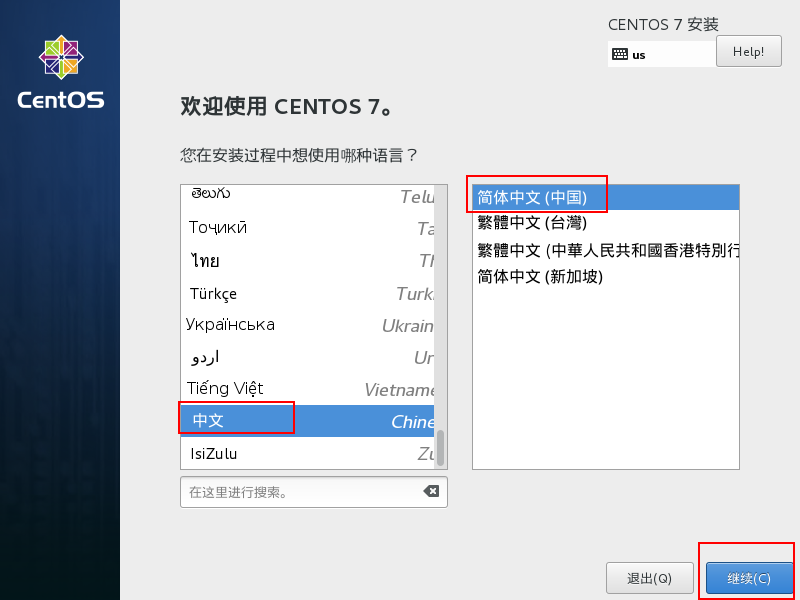
图20
这里要注意一下了。默认情况下是最小安装,但是对于新手童鞋来说,不建议一开始就是用最小安装,因为安装好后会没有界面,对于新手的学习坡度有点大,容易打击学习兴趣。
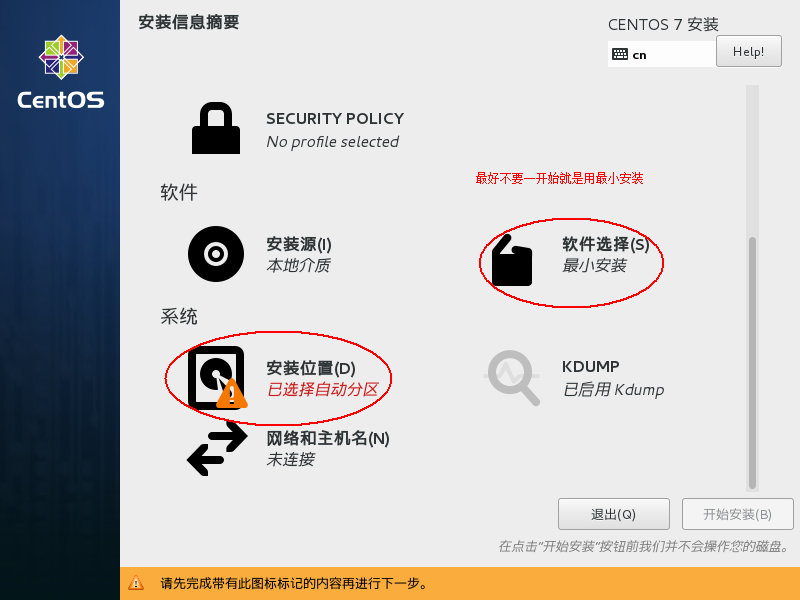
图21
所以这里我们要改一下。点击【软件选择】
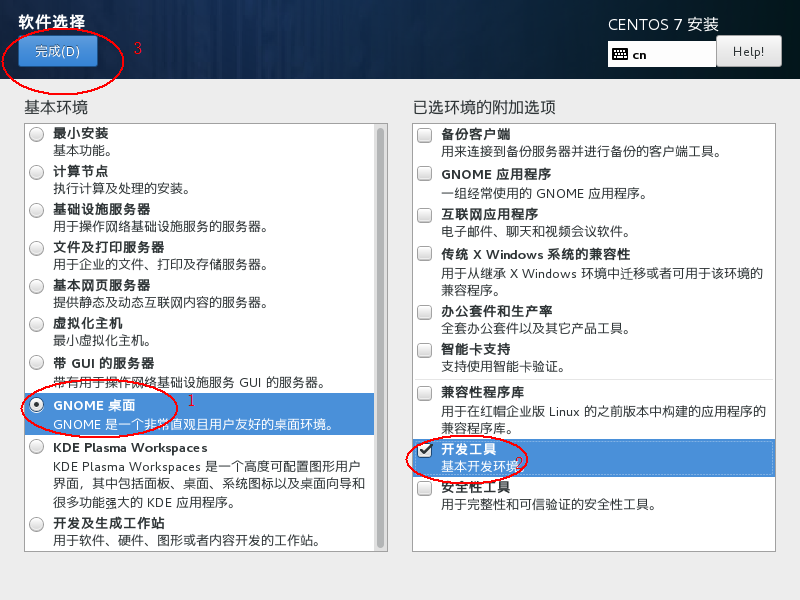
图22
选择【GNOME桌面】,然后我们装虚拟机是为了后续的学习,建议大家把【开发工具】勾选上。最后点【完成】。回到图21的界面,选择【安装位置】,进入下面这个界面。
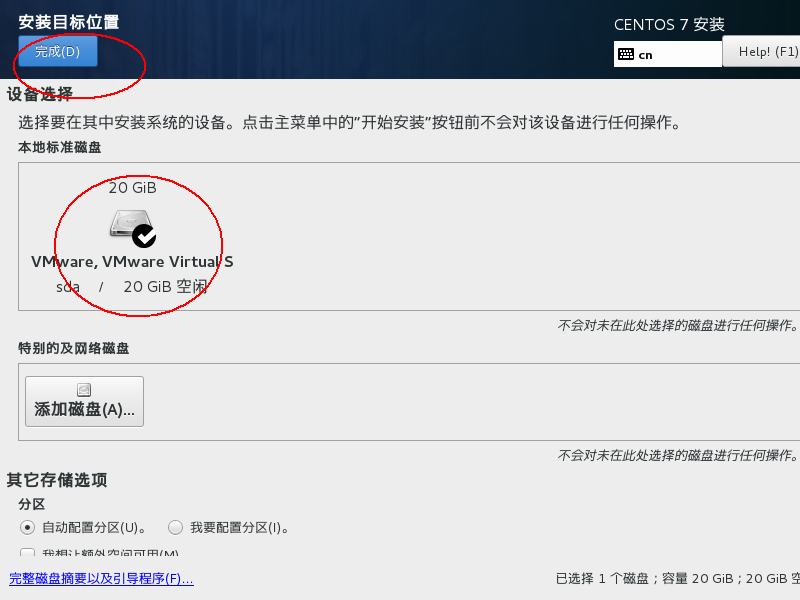
图23
这里可能要稍等一下才会出来,根据你的电脑配置,时间会有长短。我的电脑配置稀烂,所以要等好几分钟 -_-||。选择你的目标sda。然后点【完成】。
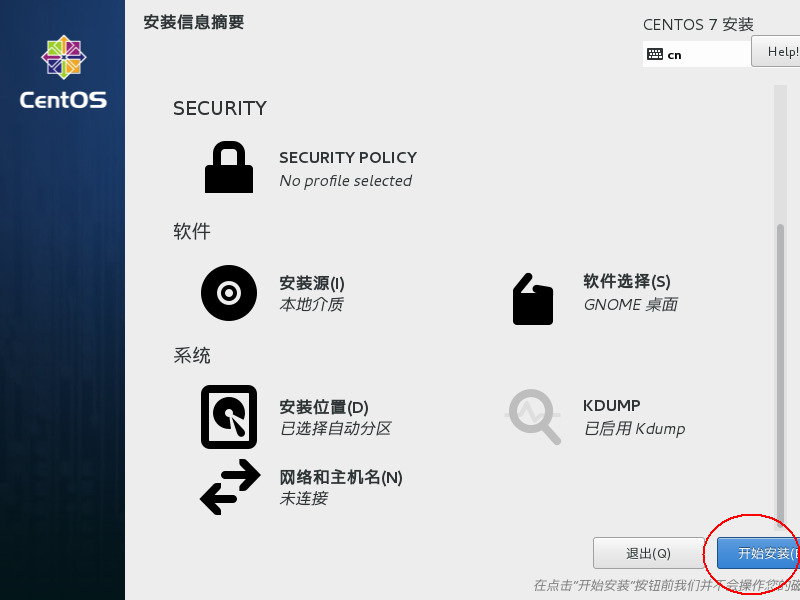
图24
点【开始安装】。
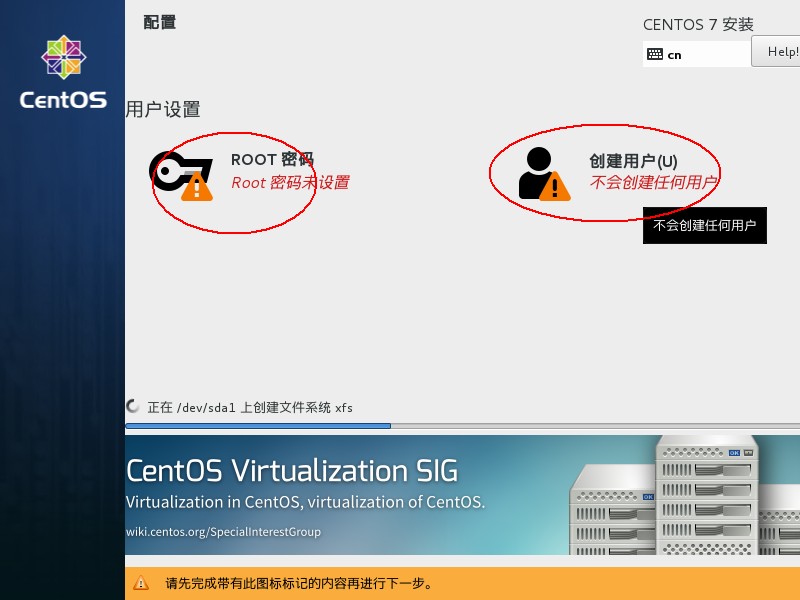
图25
先设置一下root的密码。这只是测试用的机子,所以就root,root了。但是这个不是一个好习惯,在实际生产的机子里面千万不要使用诸如root之类的弱口令。容易被人抓了当肉鸡。密码的规则建议同时使用英文大小写和数字,最好加上特殊符号。
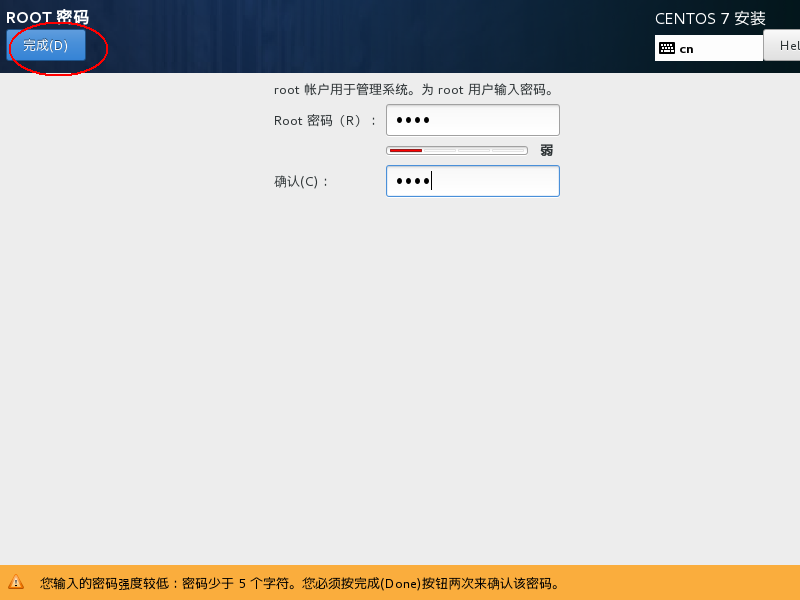
图26
注意,这里我们使用了弱口令,所以需要点两次完成按钮才行。建一个用户。密码也root,root了。
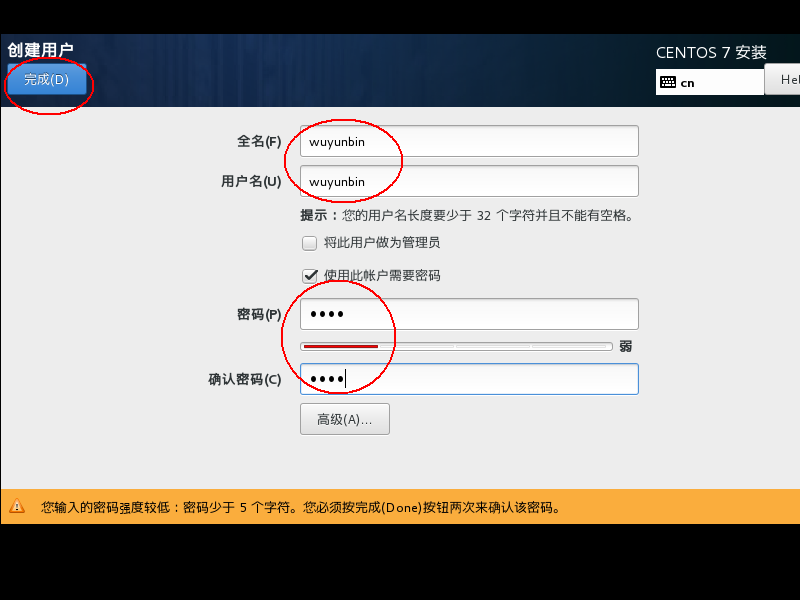
图27
依旧需要点两次完成。
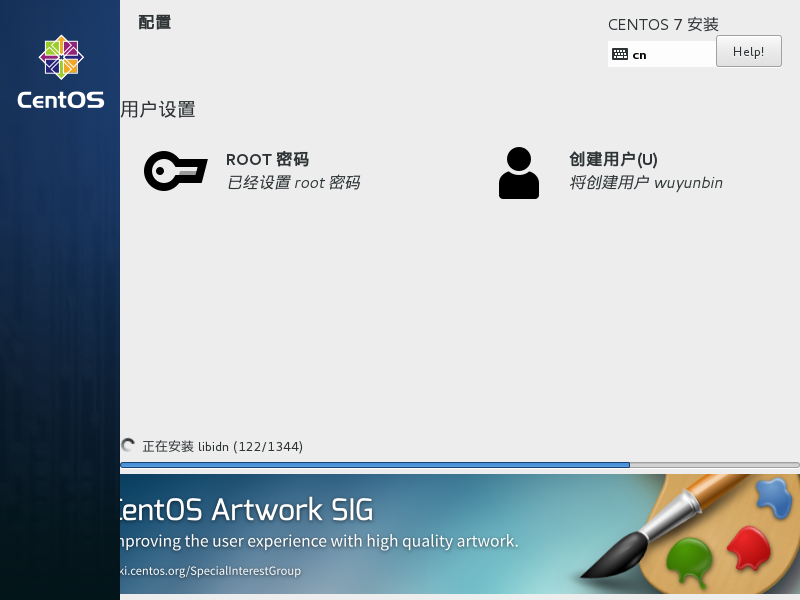
图28
然后是一个漫长的等待过程,时间长短和你的机器配置相关。
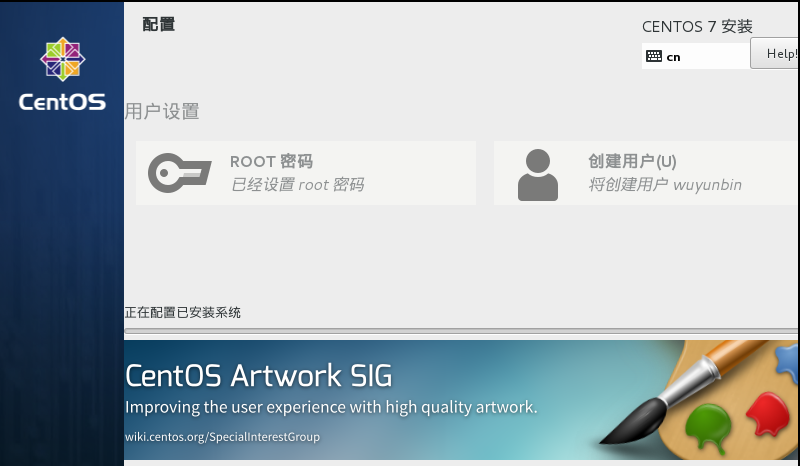
图29
直至出现这个界面。
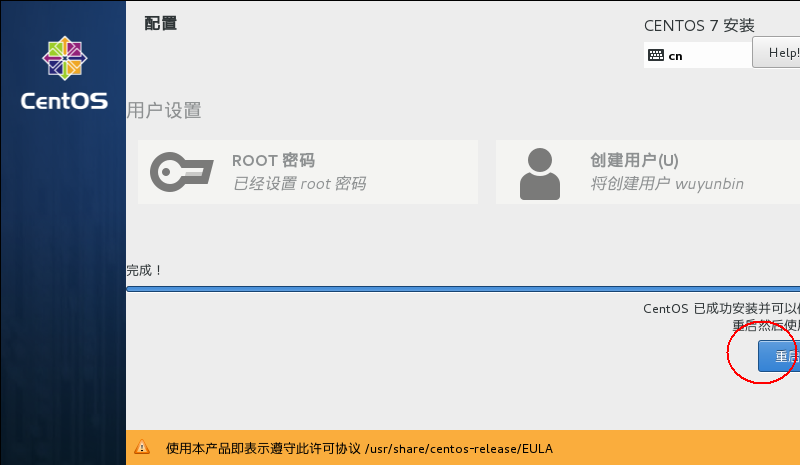
图30
重启虚拟机。


 消费:1211.05元 2020-04-26 08:46 08:466楼
 消费:4824.58元 2020-04-25 19:44 19:446楼
 打造最专业的开源系统建站程序
 X1运营交流
 1
1



 粤公网安备 44011302001000号